本页目录
第三方程序的兼容问题
大部分 Seer 已内部兼容的第三方程序都会存在运行权限不一致的问题。
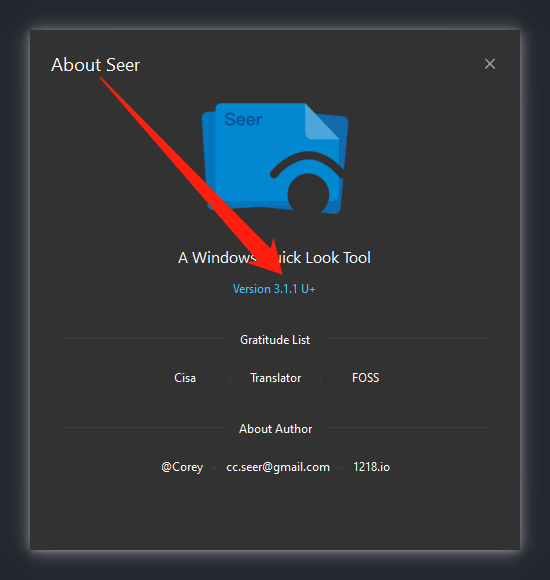
查看 Seer 是否有管理员权限,可打开 关于 Seer 窗口,版本号中带有 + 的就代表当前是以管理员权限运行。
Everything: 需要 Seer 有相同或者更高的权限
- 如果 Everything 是管理员权限,Seer 需要是管理员权限。
- 如果 Everything 不是管理员权限,Seer 有或者没有管理员权限都可以。
- 对于 Everything-1.5a,列的排序不影响 Seer 预览
- 对于 Everything-1.4.0 需要第一列是文件名,第二列是路径
文件资源管理器“打开/保存”弹窗
- 同 Everything。
- 微软商店版本不支持此功能。
Directory Opus
- Seer-2.8.6 更新之后,唯一无法工作的情况: DOpus 是管理员权限。(Seer 有没有管理员权限都不影响结果)
- 权限不一致时出现的现象:在 DO 中按空格后 Seer 没有任何反应,回到桌面和系统的资源管理器也无法触发,大概四五分钟后,程序恢复正常。
腾讯桌面整理
- 需要 腾讯桌面整理 的版本号为 3.2.1448.127 或以上。
两种自定义触发方式
1. 命令行
-
网站安装版需要完整 Seer 执行文件路径,具体路径根据你的安装位置有所不同:
"C:\Program Files(x86)\Seer\seer.exe" "C:\example.pdf" -
微软商店版直接在命令行输入 Seer.exe 即可响应:
Seer.exe "C:\example.pdf"
2.编程调用方式
- Integration with 3rd party software
- 遇到兼容 Seer 的代码疑问可以直接发邮件
一个 Tip:
对于大部分程序,在软件 A 中启动另一个软件 B 时,B 会拥有和 A 一样的权限。也就是说,当 A 有管理员权限,在 A 中打开 B,B 也会默认带有管理员权限。
举个栗子:
- 假设你的 Everything 是管理员权限运行;
- 搜索 Seer.exe 然后在 Everything 中双击打开程序,此时 Seer 也会带有和 Everything 一样的管理员权限;
- 同样的道理,在运行安装包程序时会请求管理员权限,完成后安装包程序会默认打开 Seer.exe ,此时 Seer 也会自动带有管理员权限。退出 Seer 后再手动打开 Seer 即可还原。
- 看懂掌声。