本页目录
杂项
Seer 在什么情况下会连接到互联网?
隐式连接
- 当您预览 Markdown 文件时,程序会请求网络以加载在线图片。这适用于所有 HTML 内容。
- 仅限桌面版,Seer 需要网络来验证您的许可证密钥,但仅在您尝试激活 Seer 时会发生。一旦激活完成,后续不会再进行网络请求来验证。
- 仅限桌面版,Seer 启动时会在一分钟内发送一次网络请求以检查更新。
- 如果未勾选“自动检查更新”选项,则不会发送该请求。
显式连接
- 下载插件或进行类似操作时,连接由第三方软件(如默认浏览器)发起。
版本说明
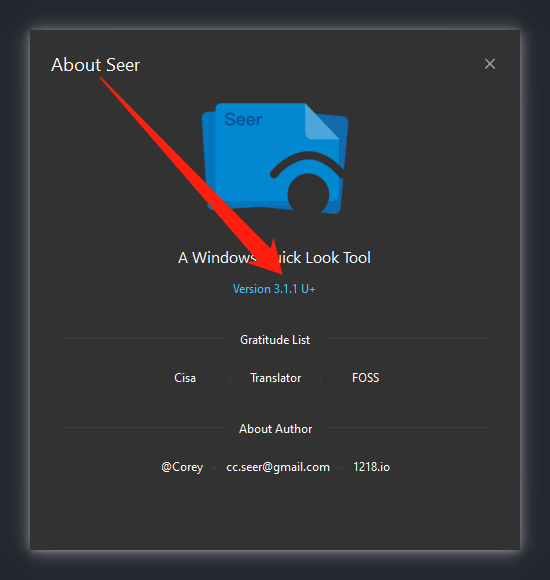
- 带有
U:表示您正在使用来自 Microsoft Store 的版本。 - 不带
U:表示这是从 官网 下载的桌面版。 - 带有
+:表示 Seer 以管理员权限运行。 - 不带
+:表示 Seer 未以管理员权限运行。
获取日志和崩溃文件
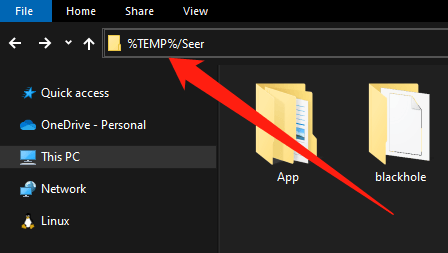
- 打开文件资源管理器,按下 Win + E
- 复制
%TEMP%/Seer,粘贴并按下回车键 - 如果一切正常,您会看到一个
Seer.log文件;如果程序之前发生过崩溃,还会有一个dmp文件。 - 打开
关于窗口,最下方点击邮箱地址发送邮件。如果能提供详细的重现步骤就更好了~ 😊
隐藏托盘图标后如何恢复
方法 1
- 预览任意文件
- 点击预览窗口
- 按快捷键: Ctrl + ,
方法 2
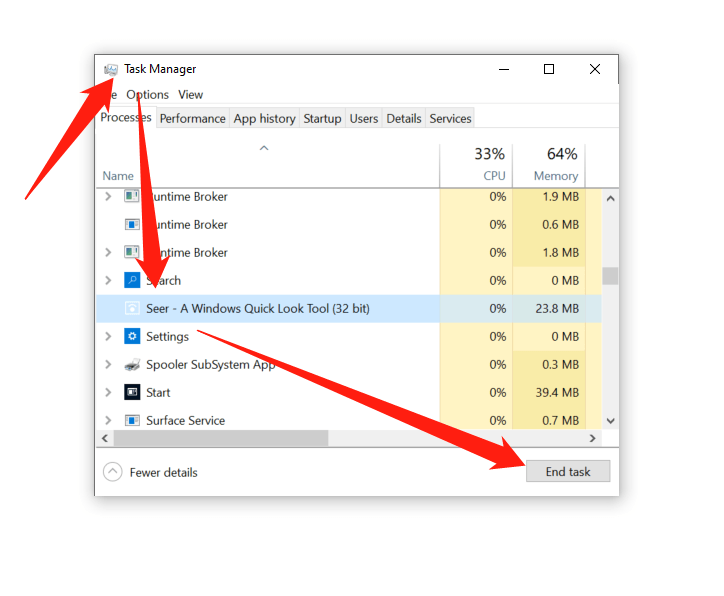
- 打开 任务管理器;
- 找到 Seer 图标,点击 结束进程;
- 等一会儿,大约是 250 毫秒后,再次运行程序;
-
程序启动后的 8 秒内,图标是可见的,此时可进行设置操作。
-
自定义配置文件路径
一些情况下,Seer 可能无法正确读写配置文件,导致设置不起任何效果。此时手动更改配置文件位置可解决问题。
操作步骤
- 退出 Seer。
- 找到并打开
文档或Documents文件夹。- 可以直接把
%USERPROFILE%/Documents复制到文件管理器地址栏并回车进入。
- 可以直接把
- 新建一个
Seer文件夹,然后在其中新建一个空白文本文件。- 桌面版:将该文件重命名为
config.ini - 商店版:将该文件重命名为
uwp.ini
- 桌面版:将该文件重命名为
- 重新打开程序,之后 Seer 会以这个文件作为配置读写位置。
同理,在 %USERPROFILE%/Documents/Seer 下新建一个 user.ini 文件,也可以更改自定义配置的路径。